发布作品
发布作品是将你在开发者平台提交并通过校验的交互作品,真正发布到 APP 内供用户体验的关键步骤。 可以按下面的流程操作
流程总览
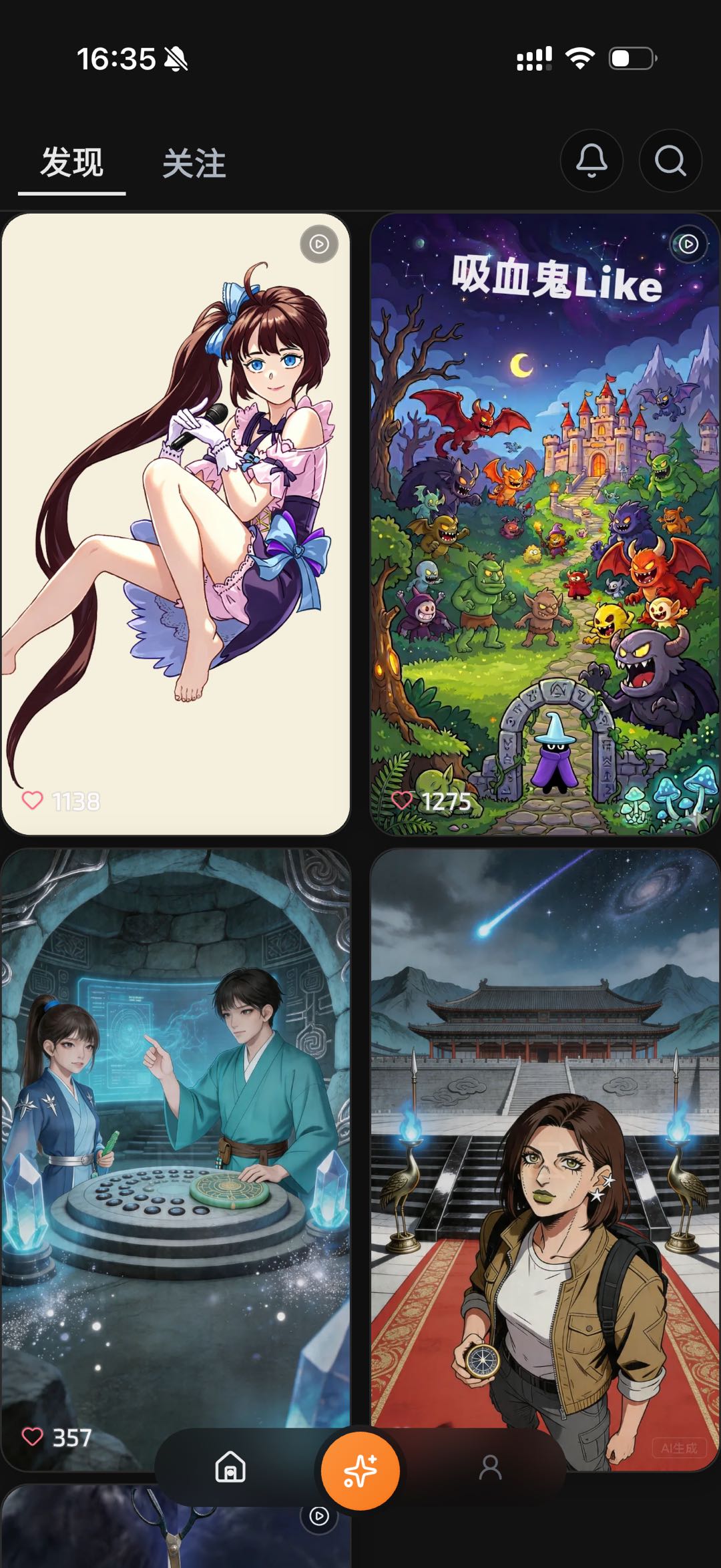
- 从 APP 主页进入编辑入口
- 完成编辑第一步封面编辑
- 在编辑第二步选择 Mini(可看到自己上传的作品)
- 编辑第三步填写标题(可选上传视频)并完整体验后提交
- 中途退出可在草稿找回本地编辑历史
第一步:从 APP 主页进入编辑入口
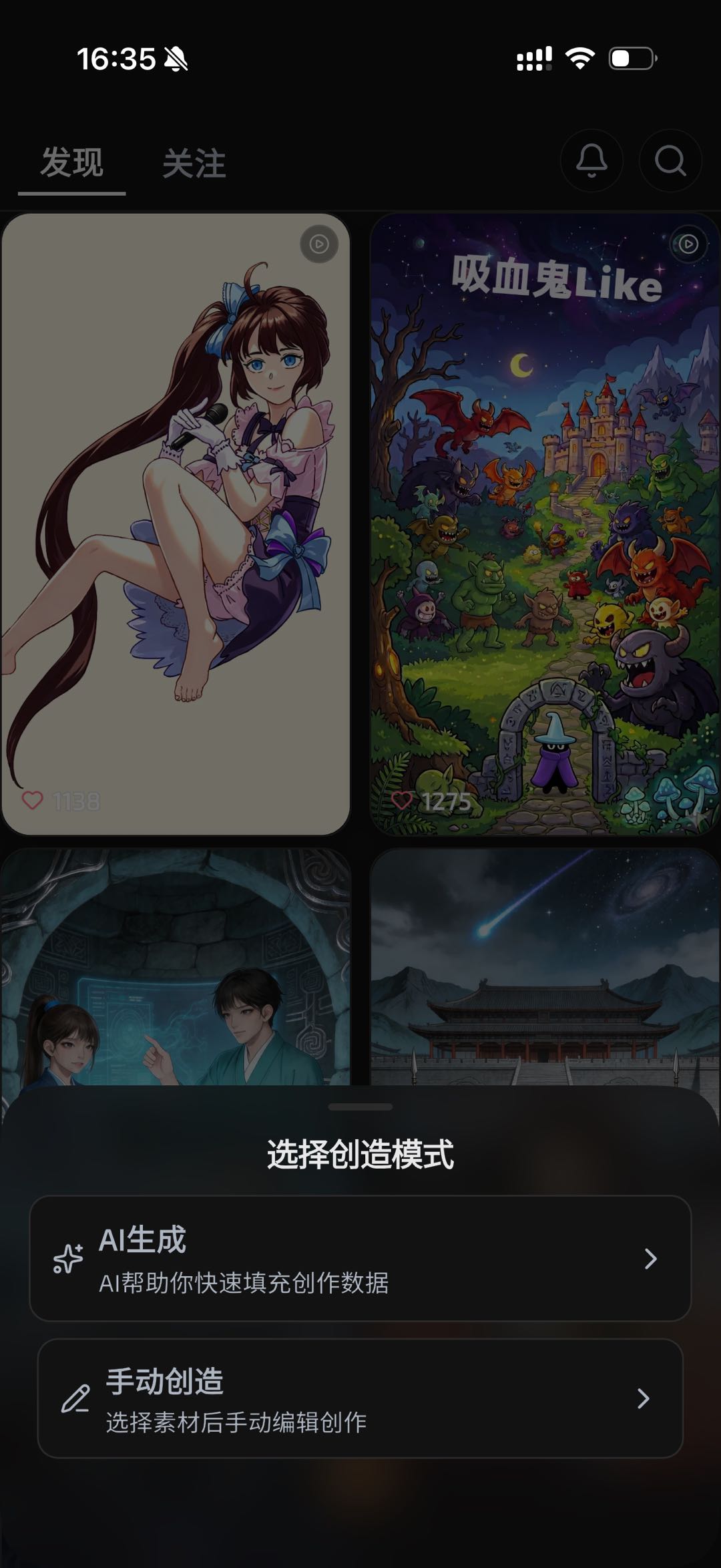
从 APP 首页底部橙色的创造按钮点击进入编辑模式选择,选择手动创造,选择一张默认封面图,完成基本编辑后,点击确认时可以选择快速封面或高级封面进入发布流程。选择快速封面将直接跳转到发布的第二步。
建议先确认:
- 当前账号与开发者平台提交作品时一致
- 网络稳定,避免素材上传和提交中断
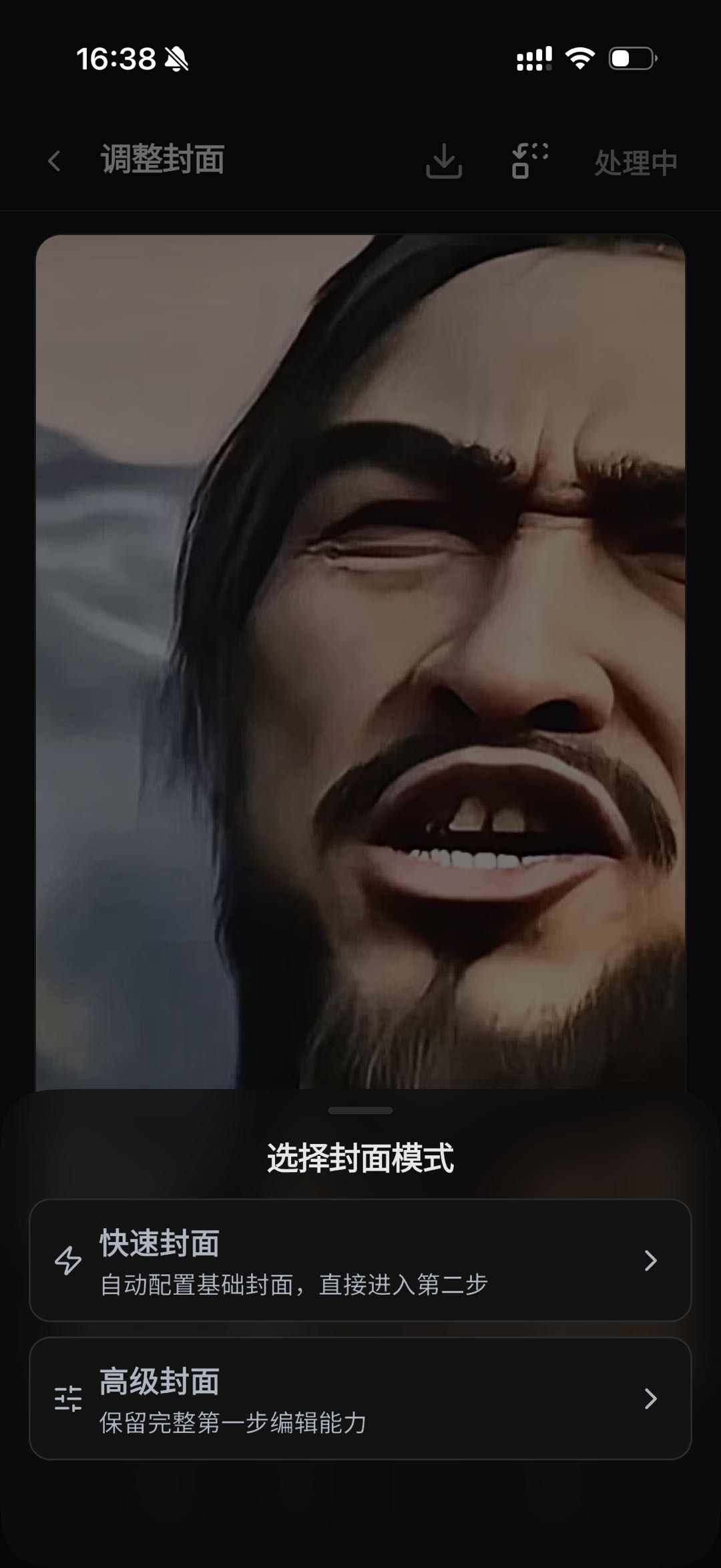
第二步:选择了高级封面能力
在编辑的第一步中,完成封面裁剪与确认。 封面是用户第一眼看到的内容,建议优先保证清晰度与主体可读性。
建议封面检查:
- 主体是否居中且不被裁切
- 文案是否清晰可读
- 亮度和对比度是否适配深色背景
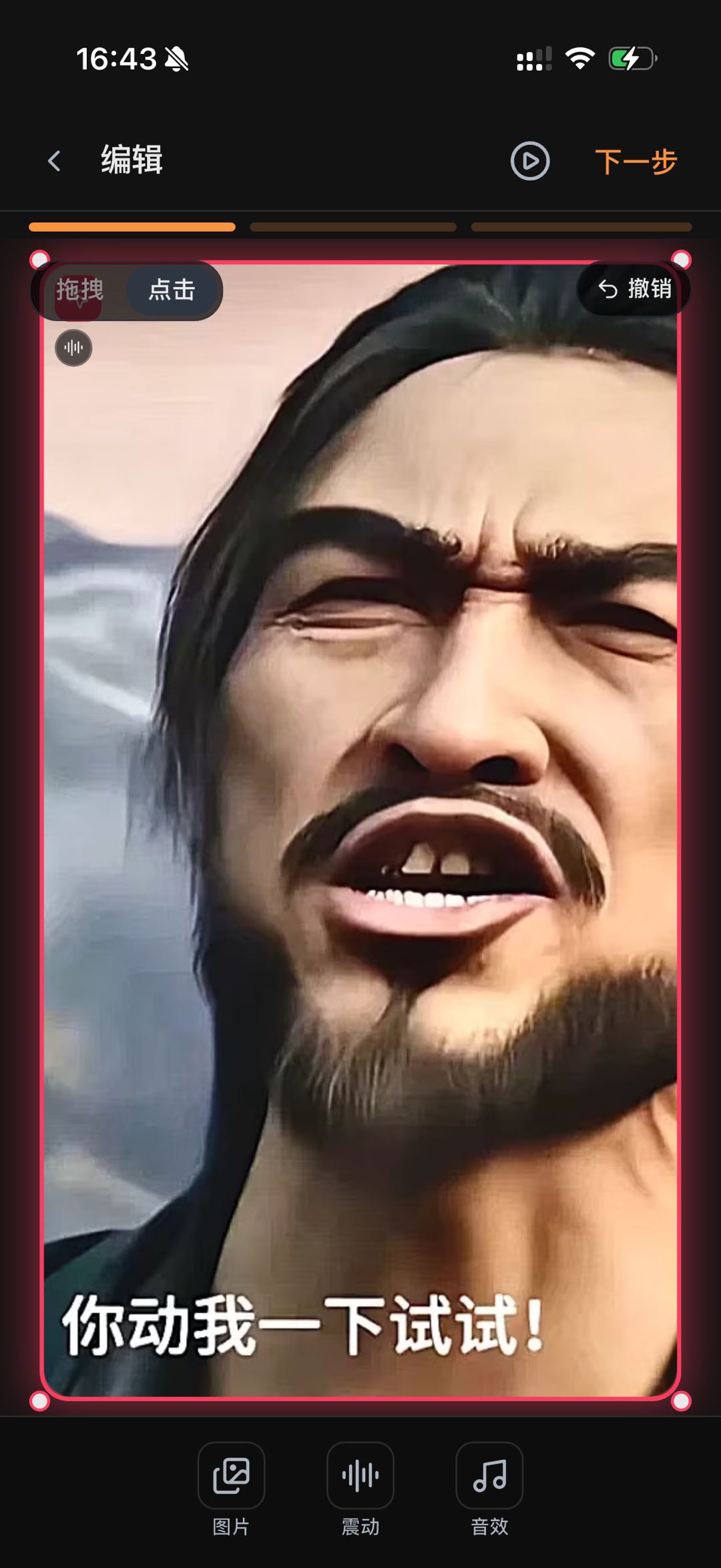
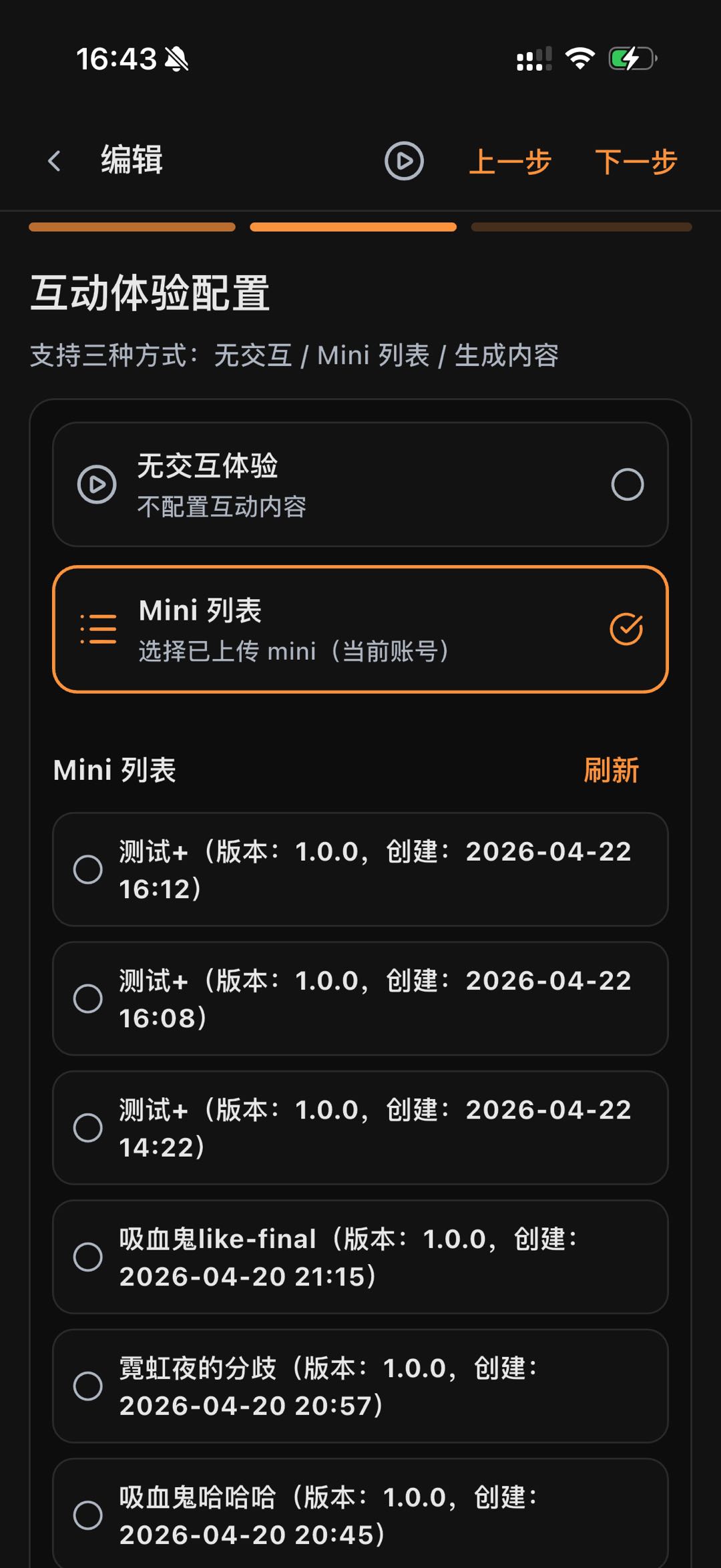
第三步:选择 Mini 列表中的作品
进入第二步后可选择 Mini 列表,你会看到自己上传过的作品。 确认选择目标作品后再继续下一步。
建议重点确认:
- 作品名称和相关信息是否正确(避免同名选错)
- 不确定的话右上角有提供预览,可以实际体验
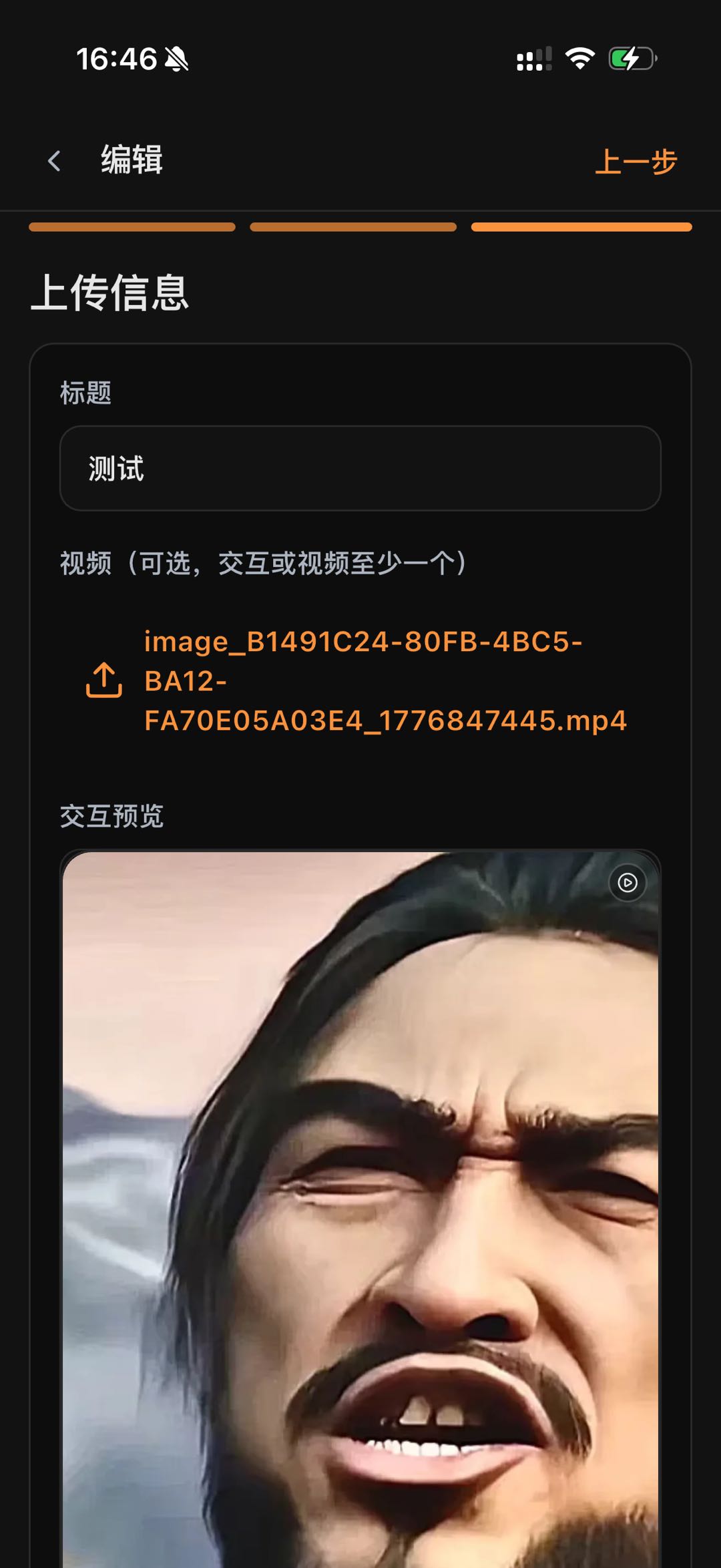
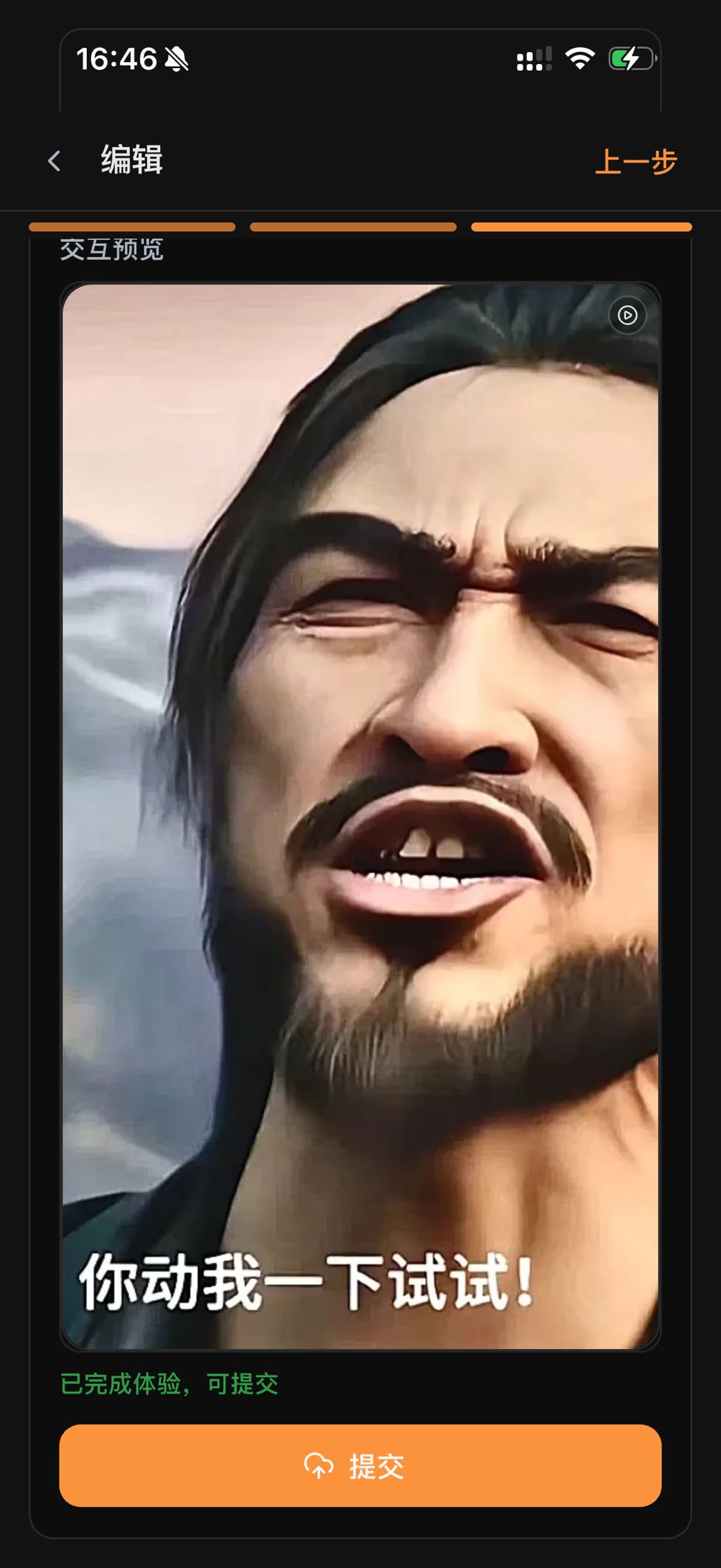
第四步:填写标题并完整体验后提交
在第三步中完成:
- 填写标题
- 上传视频(可选,规则是视频或交互至少有一个)
- 在下方体验区完整体验一次
只有完整体验并确认流程可正常跑通后再提交。 提交成功后会自动返回主页。
提交前建议检查:
- 标题是否清晰表达内容
- 视频(若上传)是否可正常播放
- 体验流程是否无中断、无明显异常
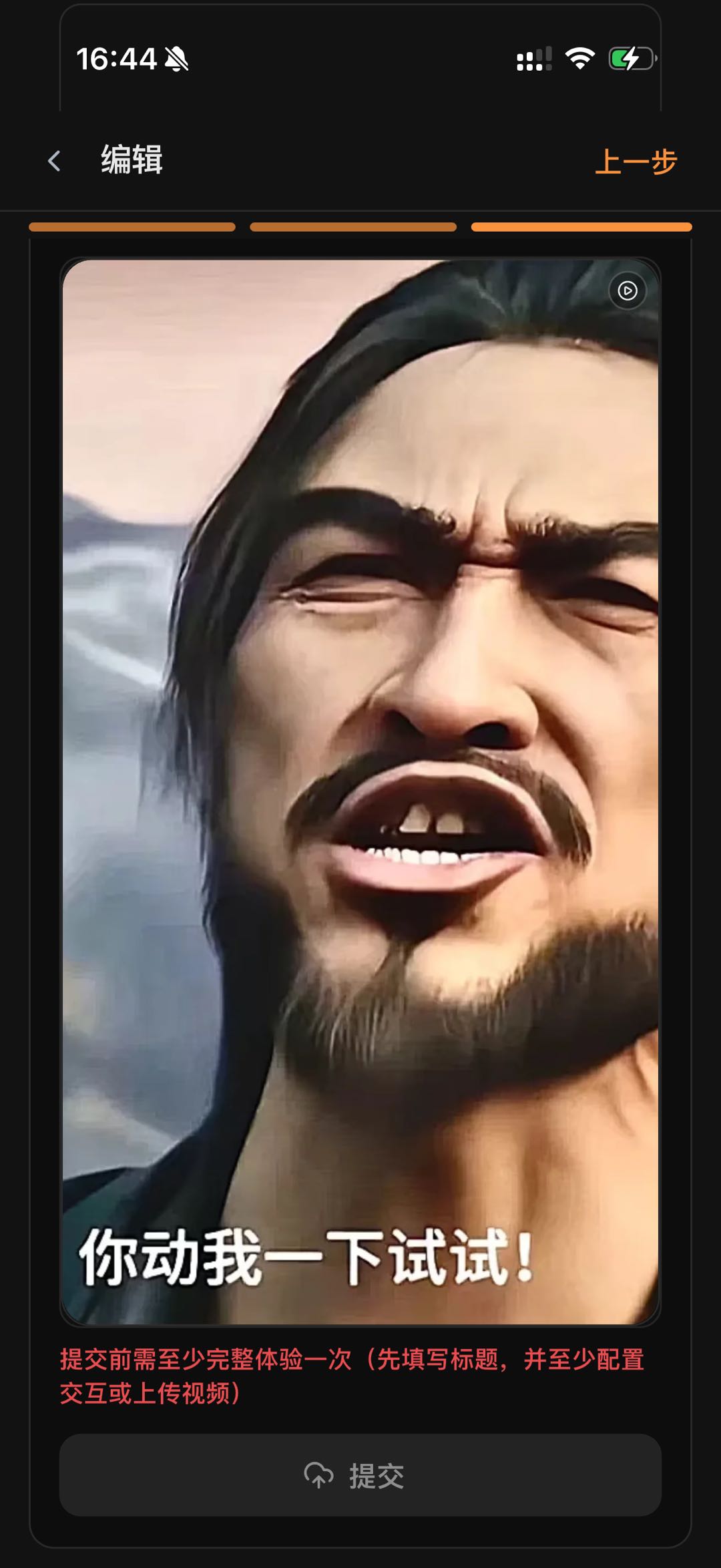
第五步:中途退出后的草稿恢复
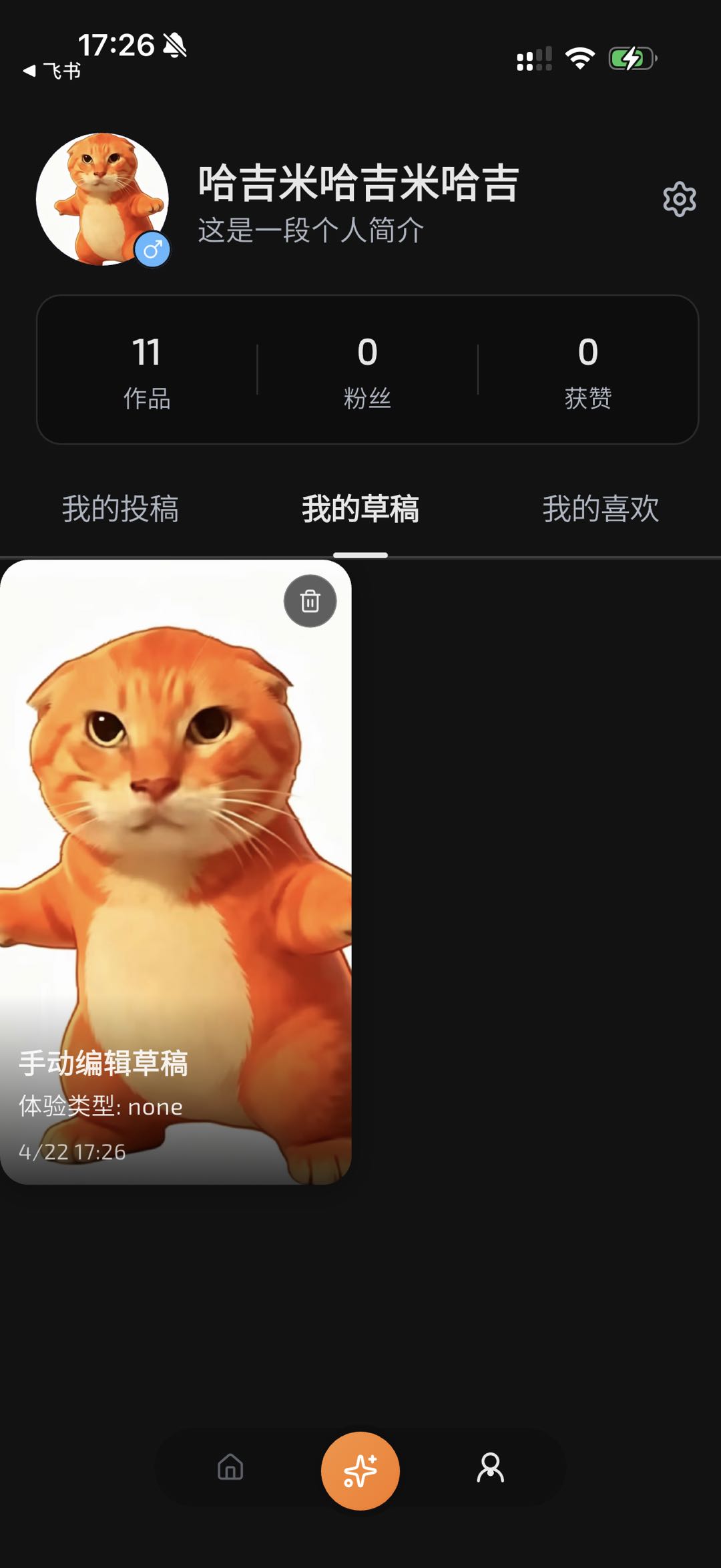
如果中途退出,可在草稿中找到之前的编辑历史。 注意:草稿仅保存在本地,不会跨设备同步。
建议:
- 更换设备前先完成提交,避免本地草稿丢失